S/MIME Installation — Apple Mail (macOS & iOS)
Trin-for-trin installation af S/MIME e-mail certifikat i Apple Mail på macOS og iOS til digital signering og kryptering.
Introduktion
Et S/MIME e-mail certifikat giver dig mulighed for at digitalt signere og kryptere e-mails. Krypteringen er den samme uanset certifikattype — forskellen er hvilke identitetsoplysninger der vises ved signering.
Se alle vores e-mail certifikater her.
Sammenligning af certifikattyper
| Funktion | GlobalSign PersonalSign 1 | DigiCert Secure Email for Individual | DigiCert Secure Email for Business |
|---|---|---|---|
| E-mail adresse(r) | ✓ (1 adresse) | ✓ (+2 gratis SAN) | ✓ (+3 gratis SAN) |
| Medarbejdernavn / pseudonym | ✗ | ✗ | ✓ |
| Virksomhedsnavn | ✗ | ✗ | ✓ |
| Validering | E-mail (DV) | E-mail (DV) | Firma (OV) |
| Pris / år | 400 DKK | 500 DKK | 950 DKK |
| Udstedelsestid | Minutter | Minutter | 1-5 dage |
Vi tilbyder også GlobalSign Qualified Electronic Signature (QES, 4.000 DKK/år) og GlobalSign Qualified Electronic Seal (QESeal, 8.650 DKK/år) — kvalificerede elektroniske signaturer og segl på QSCD USB-enheder.
Fælles / delte postkasser
For fælles postkasser som support@firma.dk, legal@firma.dk eller salg@firma.dk anbefaler vi DigiCert Secure Email for Business med et pseudonym i stedet for medarbejdernavn. Pseudonymet må ikke indeholde mellemrum — brug fx Sales, TechDepartment eller Support. Certifikatet viser virksomhedsnavn, pseudonym og e-mail adresse(r).
Installation i Apple Mail (macOS)
Apple Mail bruger macOS Keychain til certifikater. Når certifikatet er importeret, viser Mail automatisk Sign/Encrypt knapper.
Åbn Keychain Access. Søg efter "Keychain Access" via Spotlight (Cmd+Mellemrum) — i macOS Sequoia og nyere er appen ikke længere synlig i Programmer-mappen, men den findes stadig på systemet.
Vælg login keychain i venstre side. Klik File → Import Items.
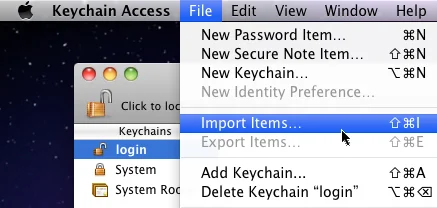
Find din certifikatfil (.pfx / .p12). Klik Open.
Skriv passwordet til filen. Klik OK.
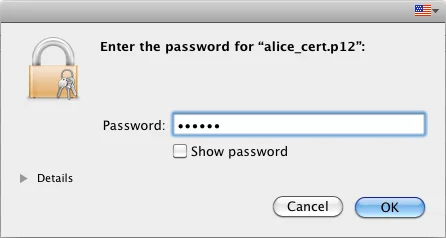
Luk og genåbn Apple Mail helt (Cmd+Q, derefter åbn igen). Dette er nødvendigt for at Mail registrerer det nye certifikat.
Opret en ny mail. Du vil nu se Sign (✓) og Encrypt (🔒) ikoner i compose-vinduet ud for Fra-feltet. Klik på dem for at aktivere.
Apple Mail på iOS / iPadOS
Eksporter certifikatet som .p12-fil og send det til din enhed (AirDrop, e-mail eller download via Safari).
Åbn filen på enheden. Gå til Indstillinger → Generelt → VPN og enhedsadministration og installer profilen.
Aktiver S/MIME:
- iOS 18+: Indstillinger → Apps → Mail → Konti → [din konto] → Avanceret → S/MIME
- iOS 17 og ældre: Indstillinger → Mail → Konti → [din konto] → Avanceret → S/MIME
Slå Sign og eventuelt Encrypt by Default til.