Exchange Normal
~2 min. læsetid
Exchange: PFX eksport
Eksporter et SSL-certifikat fra Exchange Server til PFX backup-fil via PowerShell eller Exchange Administrative Center.
Eksporter et SSL-certifikat fra Exchange Server til en PFX-fil til backup eller installation på en anden server.
List installerede certifikater
Åbn Exchange Management Shell som administrator. Denne metode virker på alle Exchange versioner (2007–2019).
Get-ExchangeCertificateAlle certifikater listes med Thumbprint, Services og Subject. For flere detaljer:
Get-ExchangeCertificate | flEksport via PowerShell (alle versioner)
PowerShell-metoden virker på Exchange 2007, 2010, 2013, 2016 og 2019.
- Åbn Exchange Management Shell som administrator.
- Kør følgende kommando (erstat
<Thumbprint>med certifikatets ID):
$file = Export-ExchangeCertificate -Thumbprint <Thumbprint> -BinaryEncoded:$true -Password (Get-Credential).password- I prompten: skriv None som brugernavn (ignoreres) og vælg en adgangskode til PFX-filen.
- Gem filen:
Set-Content -Path "c:\mail.eksempel.dk.pfx" -Value $file.FileData -Encoding ByteEksport via Exchange Administrative Center (2013/2016/2019)
Fra Exchange 2013 kan du også eksportere via den grafiske brugerflade:
- Åbn Exchange Administrative Center (søg efter "Exchange ad" via Windows-tasten).
- Log ind med administrator-brugernavn og adgangskode.
- Klik servers i venstre side → vælg serveren → klik certificates øverst til højre.
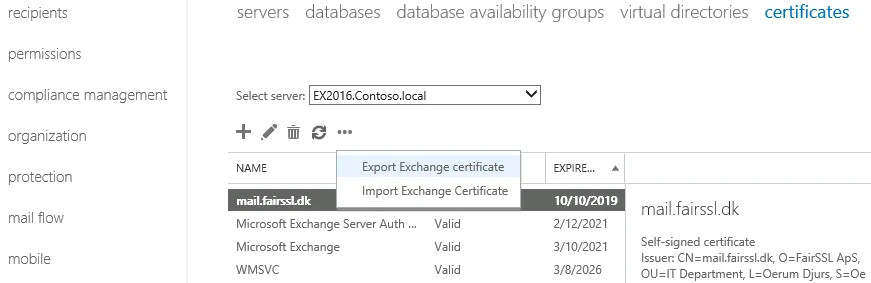
- Markér det certifikat du vil eksportere → klik de tre prikker → klik Export Exchange certificate.
- Angiv UNC-stien til hvor PFX-filen skal gemmes (f.eks.
\\server\share\certifikat.pfx). - Vælg en adgangskode til at beskytte filen.
- Klik OK.
Sikkerhed
- Opbevar PFX-filen sikkert — den indeholder den private nøgle.
- Brug en stærk adgangskode til PFX-filen.
- Slet PFX-filen fra delte netværksstier efter import.
Styrk din TLS-sikkerhed
Brug IIS Crypto til nemt at konfigurere sikre TLS-protokoller og cipher suites på din Windows Server.
IIS Crypto TLS konfigurationsguide