hMailServer SSL Administration
SSL-certifikatinstallation i hMailServer mailserver på Windows.

Introduktion
For at kunne bestille et SSL-certifikat skal der bruges en Certificate Signing Request (CSR).
Denne kan ikke laves via hMailServer administrations værktøjet, og skal derfor laves eksternt, f.eks. via openssl værktøjet. Husk at gemme privat nøglen da du skal bruge den ved installation.
Alternativt kan vores CSR-service anvendes, så laver vi CSR'en.
Uanset hvor CSR'en bliver lavet skal du følge Installation af SSL-certifikat når certifikatet er blevet udstedt.
Når du modtager dit certifikat vil du få både en server certifikat fil, og en intermediate certifikat fil.
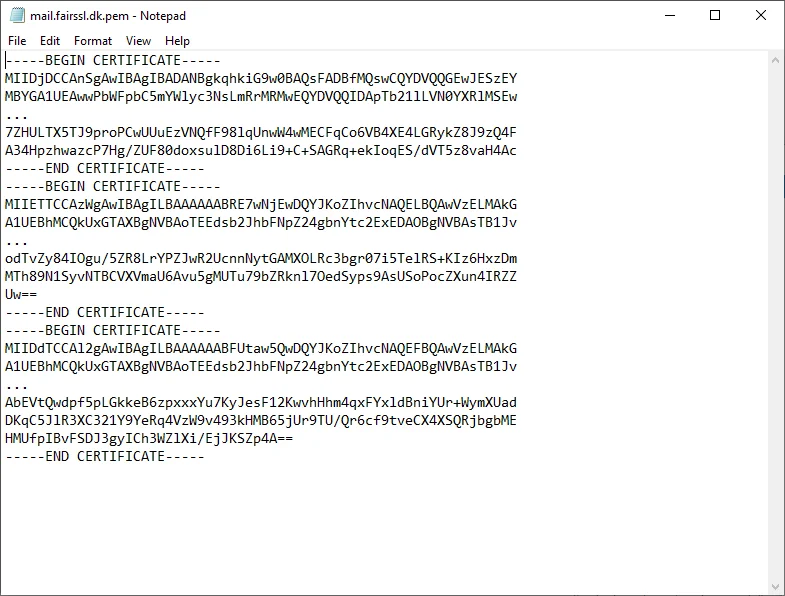
Åben begge filer i en tekst editor og kopier det fulde indhold af intermediate certifikat filen ind i server certifikat filen under det tekst der allerede er der.
Her er et eksempel på hvordan filen skal se ud, certifikaterne er her blevet forkortet for at gøre det mere overskueligt:
Installation af SSL-certifikat
- Log ind på dit hMailServer administrationsværktøj.
- Udvid Settings.
Udvid Advanced.
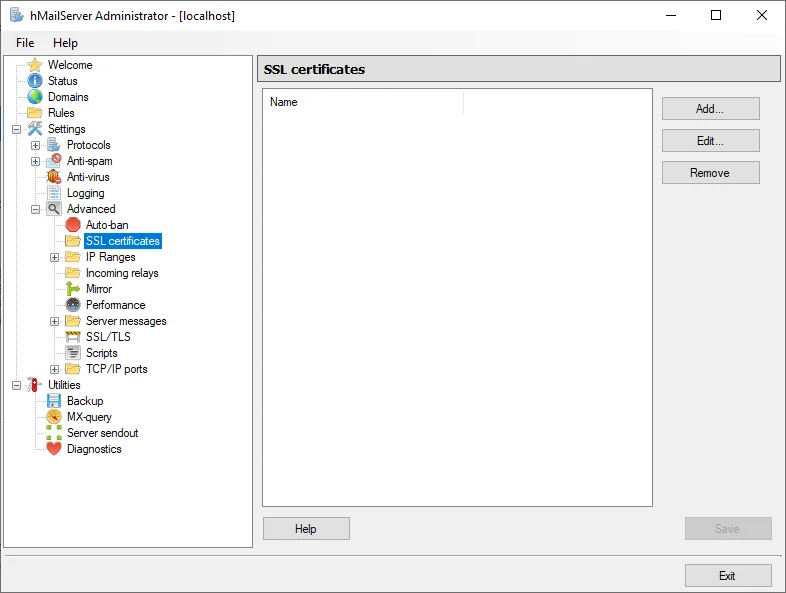
Klik på SSL certificates.
Klik på Add... i højre side.
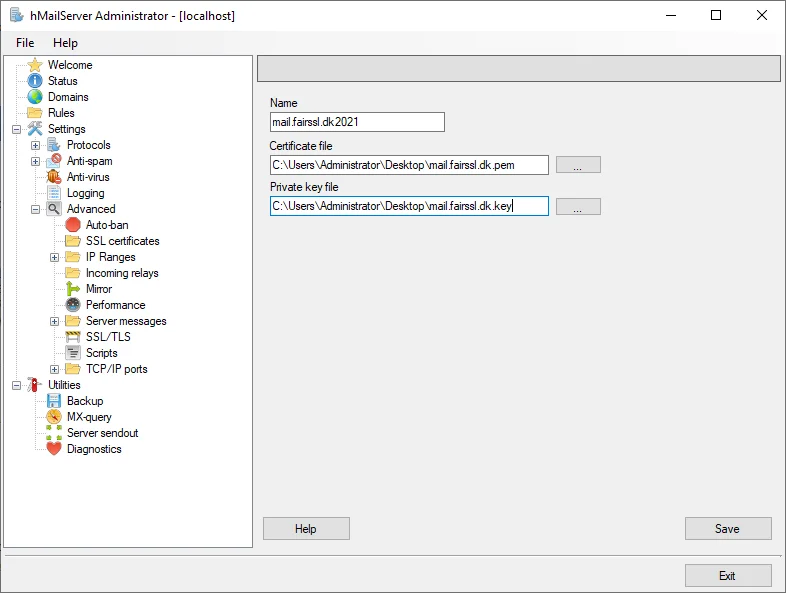
- Giv certifikatet et navn der gør det let at se hvad det er til, f.eks. DNS navnet plus årstal mail.fairssl.dk2021
I Certificate file vælg den kombinerede certifikat fil du lavede i introduktionen.
I Private key file vælg din privatnøgle.
Klik på Save.
- Nu er certifikatet installeret, og skal bindes til de services der skal bruge det, følg Tilføj certifikat til services
Tilføj certifikat til services
- Udvid Settings.
Udvid Advanced.
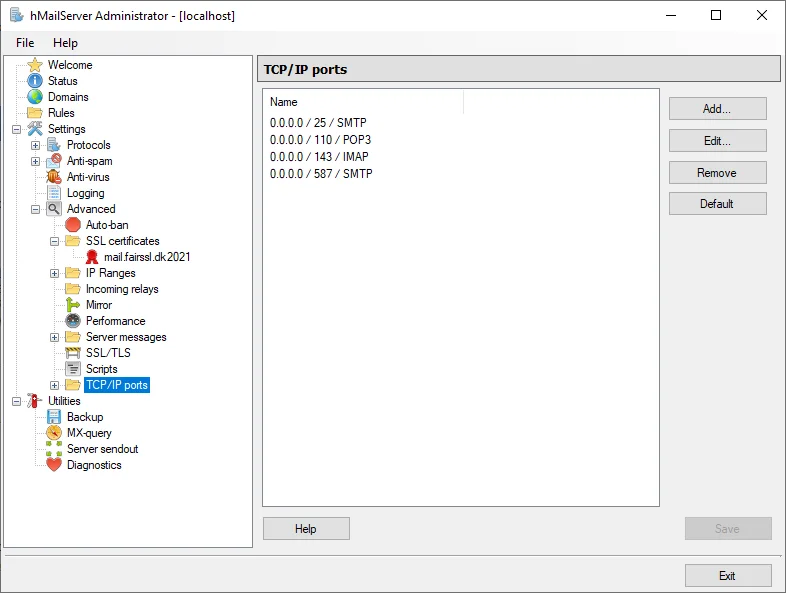
Klik på TCP/IP ports.
Dobbeltklik på den port/service der skal bruge certifikatet, hvis den korrekte port ikke er der kan du klikke på Add...
- Hvis du allerede har et certifikat du skal skifte skal du blot vælge det nye certifikat og klikke på Save.
Er det første gang du sætter det op skal du vælge en Connection security og certifikatet.
Når du trykker Save vil der kommer en pop-up der fortæller at du skal genstarte før ændringerne træder i kræft, vent med dette til du har lavet den sidste ændring.
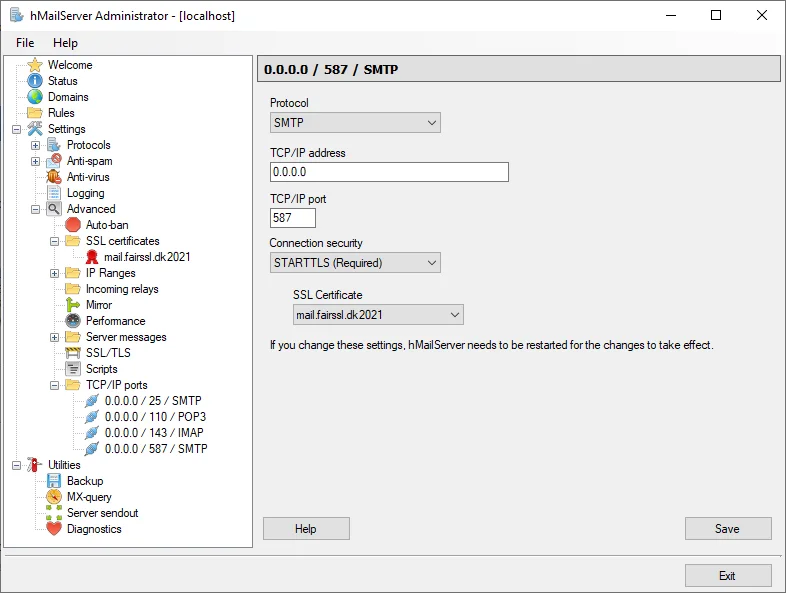
- Gentag punkt 1 og 2 for hver service der skal bruge certifikatet, husk at genstarte hMailServer når du har skiftet certifikatet på den sidste service.
- Du skal højst sandsynligt også åbne de indgående porte i software firewallen på den maskine hMailserver er installeret på. Du skal IKKE give adgang til hMailserver programmet, blot åbne de porte der er krævet for at mail kan modtages på din server.
Du skal forwarde de indgående porte fra din router / hardware firewall til den maskine hMailserver er installeret på.
Standard portene er:
SMTP |
25 |
StartTLS (Optional) |
SMTP via SSL/TLS |
465 |
SSL/TLS |
SMTP Submission |
587 |
StartTLS (Required) |
POP3 |
110 |
StartTLS (Required) |
POP3 via SSL/TLS |
995 |
SSL/TLS |
IMAP |
143 |
StartTLS (Required) |
IMAP via SSL/TLS |
993 |
SSL/TLS |
Styrk din TLS-sikkerhed
Brug IIS Crypto til nemt at konfigurere sikre TLS-protokoller og cipher suites på din Windows Server.
IIS Crypto TLS konfigurationsguide