Simply.com SSL Administration
SSL-certifikatinstallation på Simply.com hosting.

Introduktion
For at kunne bestille et SSL-certifikat skal der bruges en Certificate Signing Request (CSR).
Denne kan ikke laves på simply.com kontrolpanelet, og skal derfor laves eksternt, f.eks. via openssl værktøjet. Husk at gemme privat nøglen da du skal bruge den ved installation.
Alternativt kan vores CSR-service anvendes, så laver vi CSR'en.
Uanset hvor CSR'en bliver lavet skal du følge Installation af SSL-certifikat når certifikatet er blevet udstedt.
Installation af SSL-certifikat
- Hvis du selv har lavet din CSR har du modtaget dit certifikat og mellemudstedercertifikat på mail, hvis du har brugt CSR-service vil du have fået et link hvor du kan downloade dem, i så flad skal du hente alle 3 PEM filer.
Gem filerne et sted hvor du let kan finde dem, f.eks. på skrivebordet, du skal have følgende filer:
Dit Server certifikat, du kan f.eks. navngive den efter dit website www.fairssl.dk.pem
Din privat nøgle, hvis du selv har lavet din CSR vil du have den gemt et sted, den kan også navngives efter dit website, www.fairssl.dk.key
Mellemudstedercertifikatet, dette kommer også med din mail, navngiv det intermediate.pem
- Log ind på dit simply.com kontrolpanel.
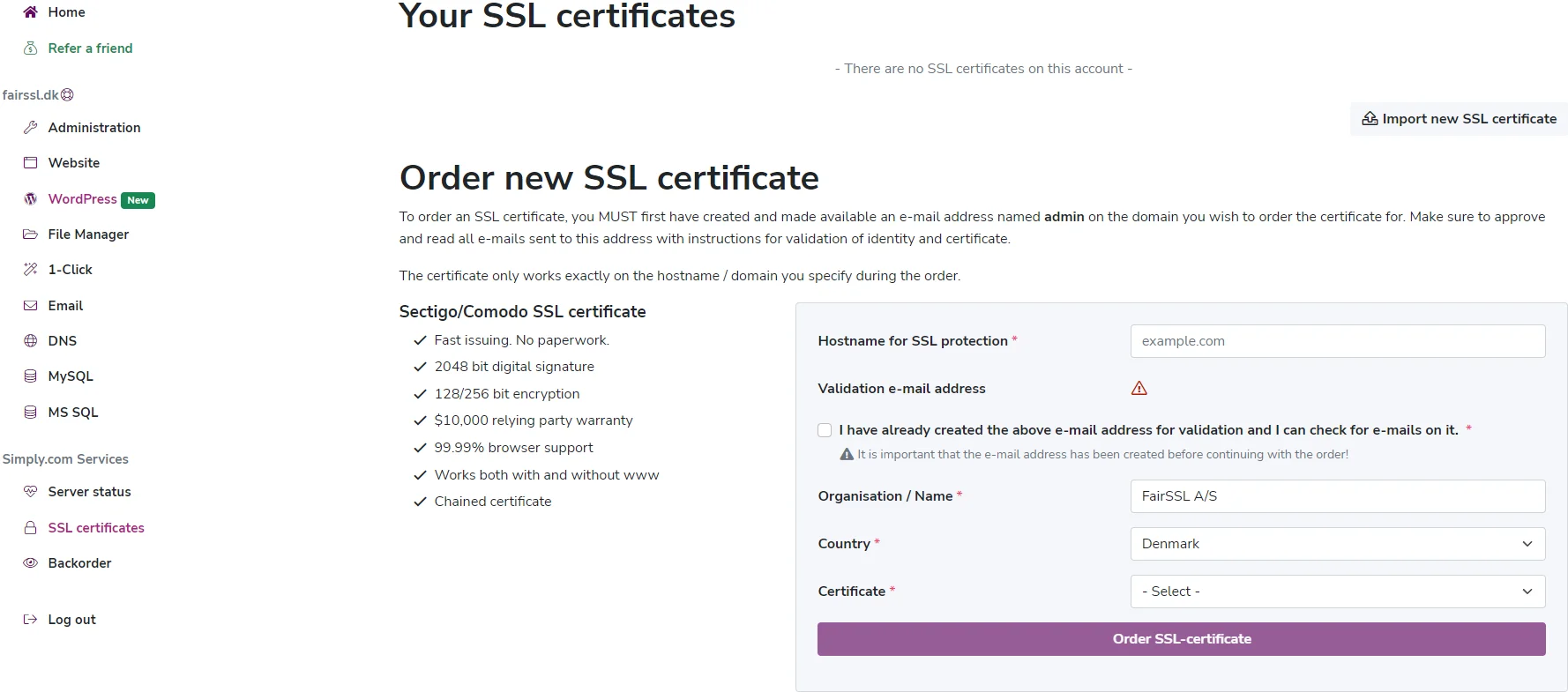
- Klik på SSL certificates under Simply.com Services i venstre side.
Klik på Import new SSL certificate i højre side.
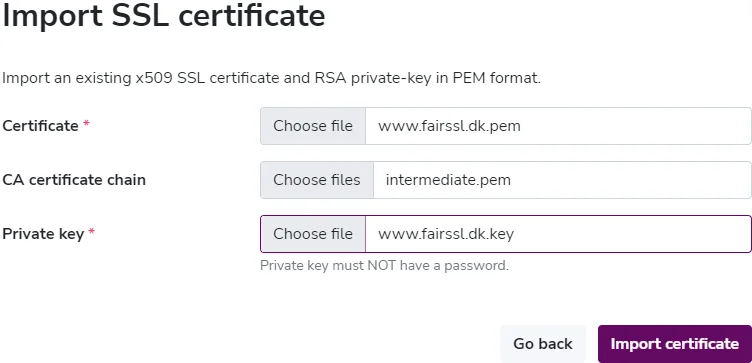
- I Certificate vælg dit server certifikat fra skrivebordet, f.eks. www.fairssl.dk.pem
I CA certificate chain vælg dit mellemudsteder certifikat fra skrivebordet, f.eks. intermediate.pem
I Private key vælg den privat nøgle fra skrivebordet, f.eks. www.fairssl.dk.key
Klik på Import certificate.
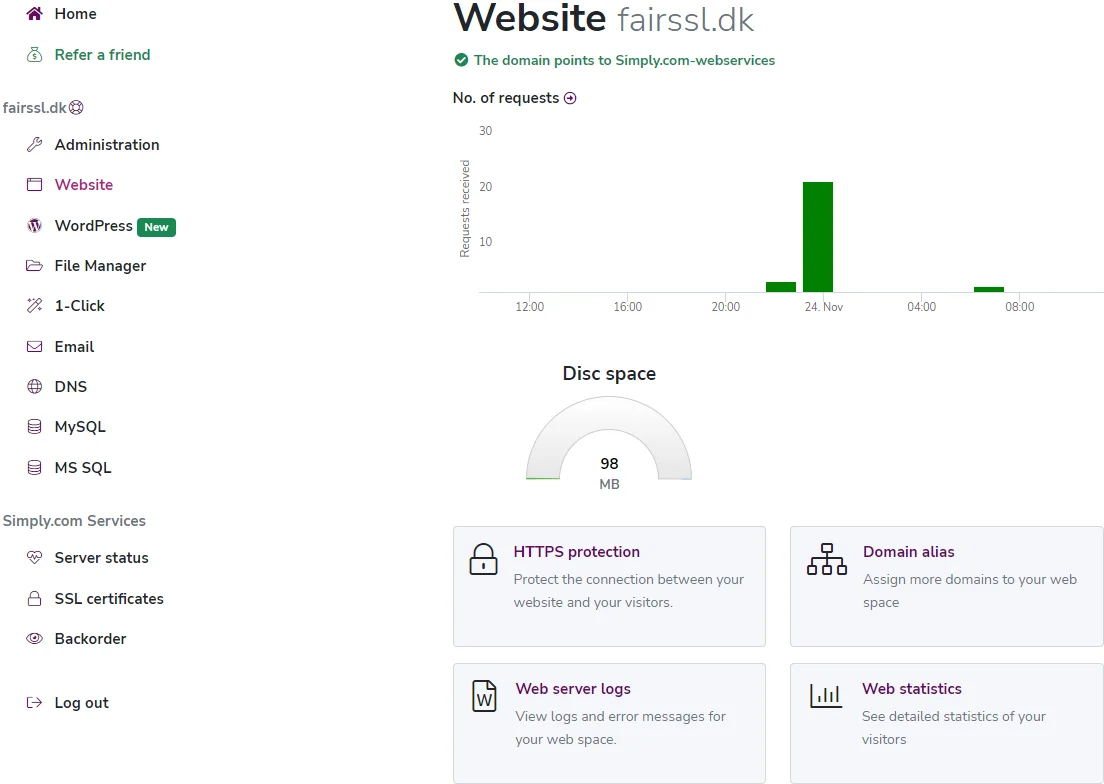
- Klik på Website under dit domæne i venstre side.
Klik på HTTPS protection i midten.
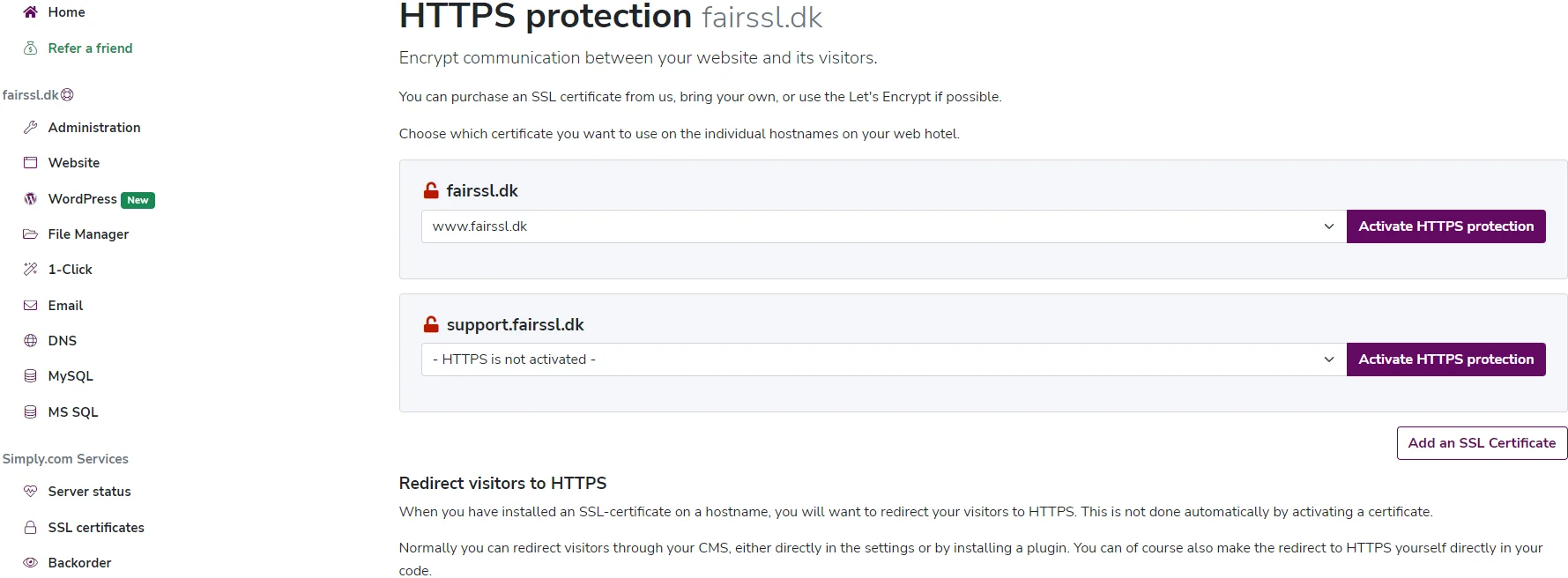
- Vælg det installerede certifikat i den dropdown der er under det website der skal bruge certifikatet.
Klik på Activate HTTPS protection.
Hvis du allerede har et certifikat aktiveret, f.eks. ved fornyelse, skal du førte fjerne det gamle certifkat, og derefter vælge det nye.
Vi anbefaler at du tester installationen med vores server tester på: FairSSL SSL Scanner
Styrk din TLS-sikkerhed
Brug Mozilla SSL Configuration Generator til at generere en sikker TLS-konfiguration med moderne cipher suites og protokolindstillinger.
Mozilla SSL Configuration Generator guide