SSL-administration i IIS 8, 8.5 och 10
Administration av SSL-certifikat i moderna IIS-versioner på Windows Server 2012, 2016, 2019 och 2022 med SNI och Centralized Certificate Store.

Introduktion
Guiden är uppdelad efter om du själv skapar CSR-filen och installerar certifikatet, eller om någon annan har skapat den, till exempel via FairCSR-tjänsten, så att du får certifikatet och den privata nyckeln i samma fil.
Om du själv skapar CSR-filen, följ instruktionerna under Installation från CSR.
Om du inte skapar CSR-filen själv, till exempel om du använder vår CSR-tjänst eller har exporterat certifikatet från en annan server, följ instruktionerna under Installation från PFX-fil.
Installation från CSR
Installation av SSL-certifikat från en CSR som du själv genererar på servern.
- Generering av CSR direkt på den server där certifikatet ska installeras.
- Installation av certifikat beställt via CSR på den server där CSR-filen skapades.
- Tilldelning av certifikat till standardwebbplatsen för att konfigurera webbplatsen att använda det nya certifikatet.
- Tilldelning av certifikat till ytterligare webbplatser för att köra flera webbplatser med SNI (Server Name Indication).
Installation från PFX-fil
Installation av SSL-certifikat från en PFX-fil, till exempel via FairCSR-tjänsten.
- Installation av certifikat från PFX-fil från FairCSR eller exporterad från en annan server.
- Tilldelning av certifikat till standardwebbplatsen för att konfigurera webbplatsen att använda det nya certifikatet.
- Tilldelning av certifikat till ytterligare webbplatser för att köra flera webbplatser med SNI (Server Name Indication).
Export av certifikat till PFX-fil
Export av ett installerat SSL-certifikat till en PFX-fil, till exempel som säkerhetskopia inför en återställning av servern.
- Export av certifikat till PFX-fil för installation på en annan server eller som säkerhetskopia.
Generering av CSR
- Logga in på servern med administratörsbehörighet.
Tryck på Windows-tangenten + R.
Skriv inetmgr
Klicka på OK.
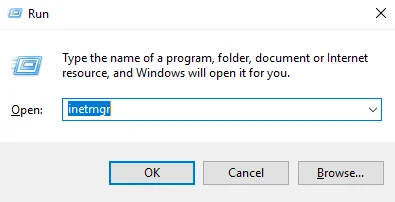
- Under Connections till vänster klickar du på den server där du vill skapa din CSR.
I mittfältet dubbelklickar du på Server Certificates.
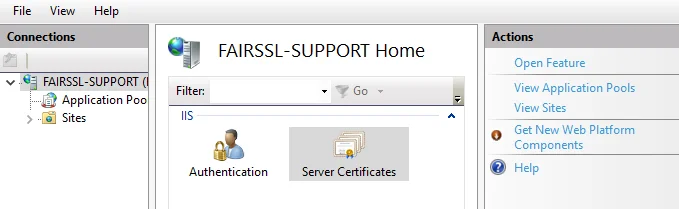
- Under Actions till höger klickar du på Create Certificate Request.
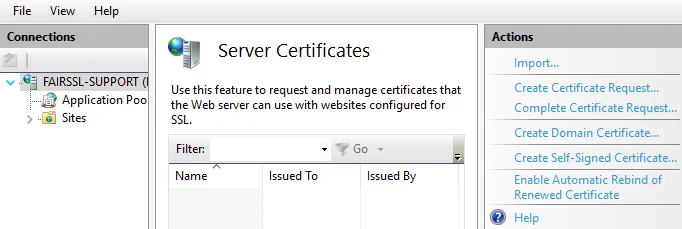
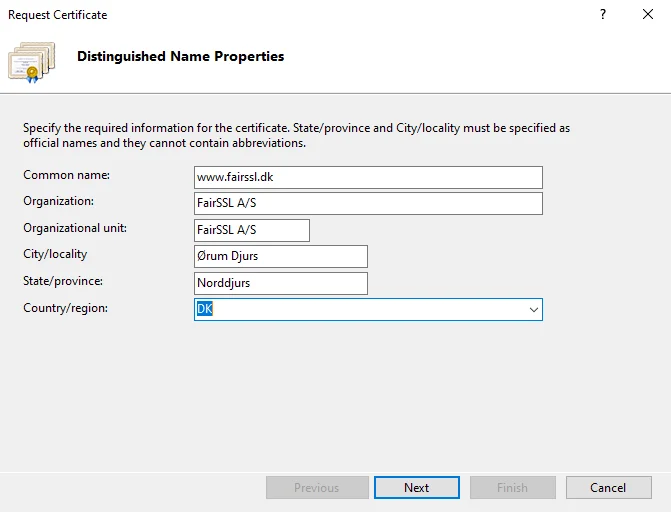
- Fyll i informationen för certifikatet enligt följande:
- Common name (CN): Vanligtvis det fullständiga DNS-namn som certifikatet beställs för (t.ex. www.fairssl.dk).
Om du beställer ett wildcardcertifikat anger du i stället *.fairssl.dk.
- Organization (O): Företagsnamn exakt som det är registrerat hos Bolagsverket.
- Organizational unit (OU): Avdelningsnamn (kan lämnas tomt).
- Locality (L): Ort/stad.
- State (ST): Län eller region.
- Country (C): Landskod med två bokstäver, t.ex. SE, DK eller NO (skrivs med versaler).
Klicka på Next.
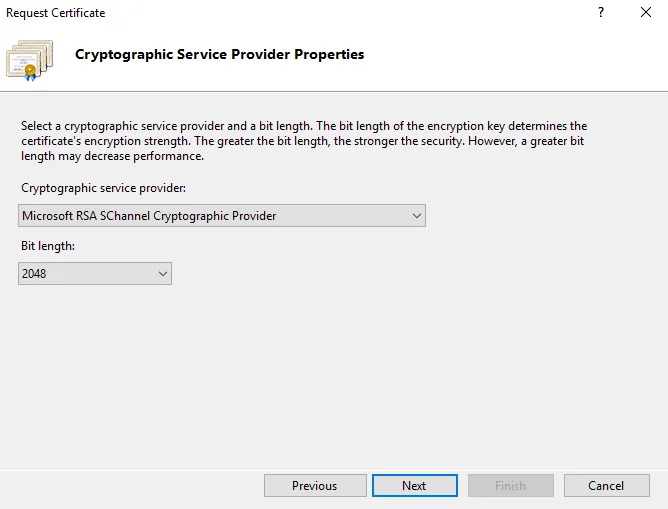
- Ange följande:
- Cryptographic service provider: Microsoft RSA SChannel Cryptographic Provider.
- Bit Length: 2048.
Klicka på Next.
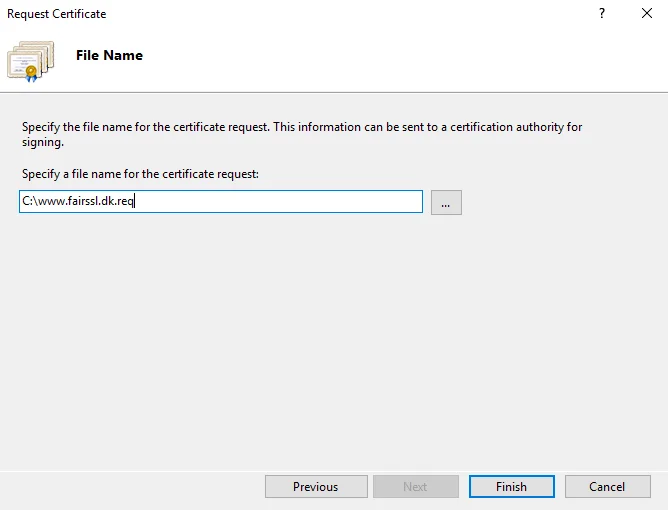
- Välj sökväg och filnamn för CSR-filen.
Klicka på Finish.
Resultat:
Resultatet av CSR-genereringen är en vanlig textfil som ser ut som i exemplet nedan.
Den kan öppnas i en vanlig textredigerare som Notepad.
Texten, inklusive alla bindestreck, klistras in i beställningsformuläret eller bifogas i ett e-postmeddelande.
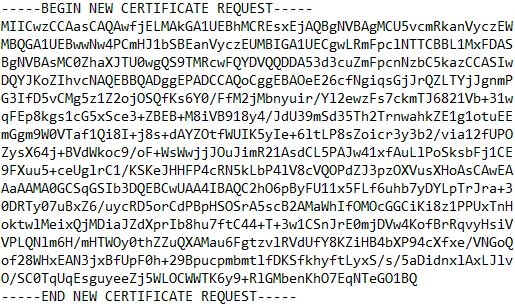
En CSR innehåller ingen konfidentiell information, så det är ingen säkerhetsrisk att till exempel skicka den med okrypterad e-post.
Installation av certifikat beställt via CSR
Vi rekommenderar att du börjar med att installera det mellanliggande certifikatet.
Du har fått det tillsammans med ditt servercertifikat.
Installation av mellanliggande certifikat
- Logga in på servern med administratörsbehörighet.
- Öppna en textredigerare som Notepad.
Kopiera texten för det mellanliggande certifikatet (Intermediate certificate) från e-postmeddelandet med ditt nya certifikat (kom ihåg alla bindestreck före och efter).
Spara filen som intermediate.cer på skrivbordet.
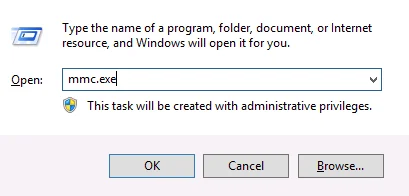
- Tryck på Windows-tangenten + R.
Skriv mmc.exe
Klicka på OK.
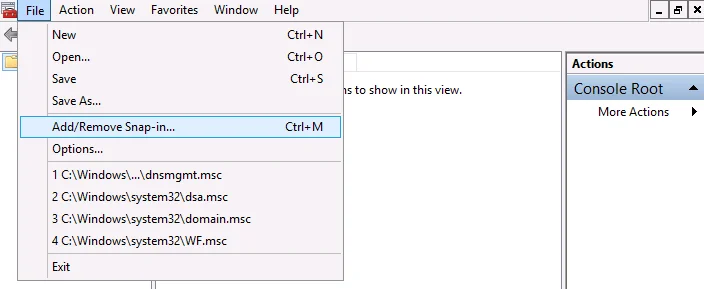
- Under File klickar du på Add/Remove Snap-in.
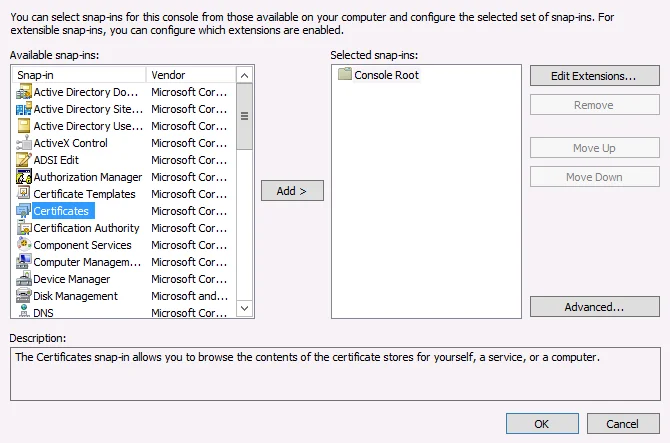
- Välj Certificates i listan.
Klicka på Add.
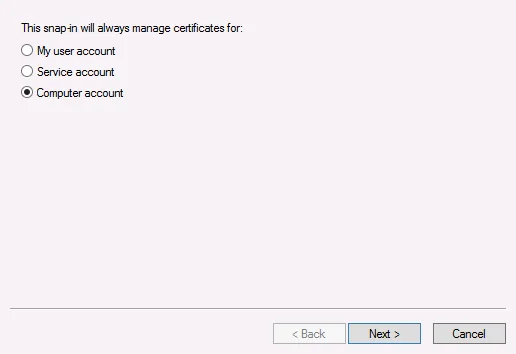
- Välj Computer account.
Klicka på Next.
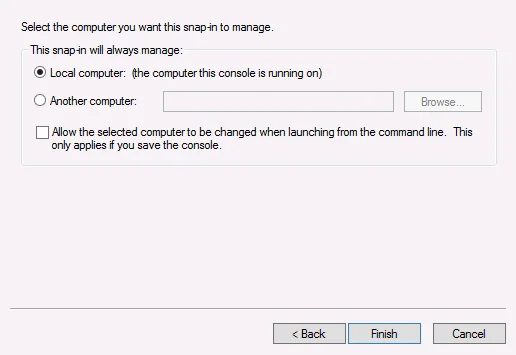
- Välj Local Computer.
Klicka på Next.
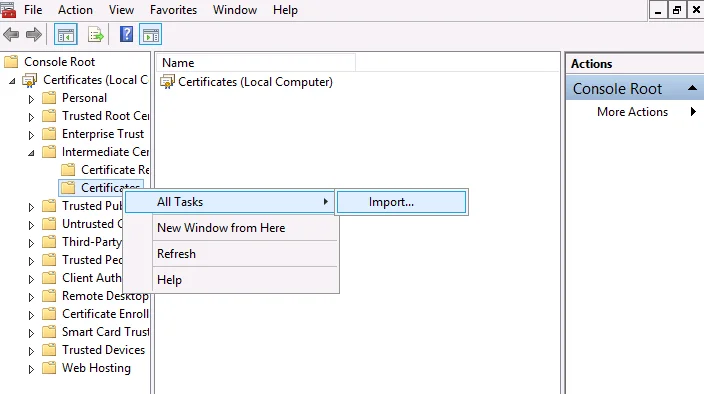
- Expandera Certificates (Local Computer).
Expandera Intermediate Certification Authorities.
Högerklicka på Certificates.
Under All Tasks klickar du på Import.
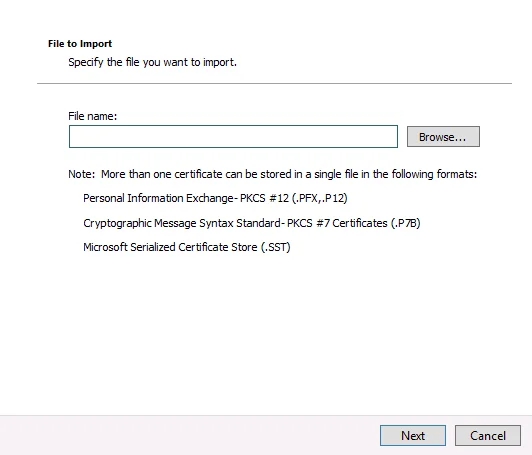
- Klicka på Browse... och bläddra fram till platsen där du sparade filen.
Välj filen och klicka på Open.
Klicka på Next.
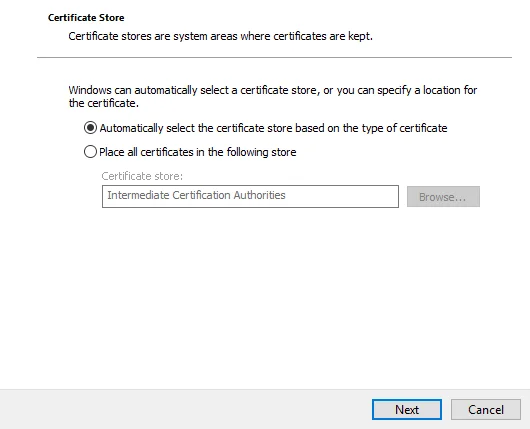
- Välj Automatically select the certificate store based on the type of certificate.
Klicka på Finish.
Du kan behöva starta om tjänsterna eller hela servern innan de hittar det nya certifikatet.
Mellanliggande certifikat
Här hittar du mellanliggande certifikat från de olika utfärdarna.
Vi rekommenderar att du använder det certifikat som skickades med din beställning. Hämta endast härifrån om du har tappat bort det ursprungliga certifikatet, eftersom det medföljande certifikatet alltid är det korrekta för ditt specifika servercertifikat.
Certifikat från olika utfärdare
Installation av servercertifikat
- Logga in på servern med administratörsbehörighet.
Tryck på Windows-tangenten + R.
Skriv inetmgr
Klicka på OK.
- Under Connections till vänster klickar du på den server där du skapade din CSR.
I mittfältet dubbelklickar du på Server Certificates.
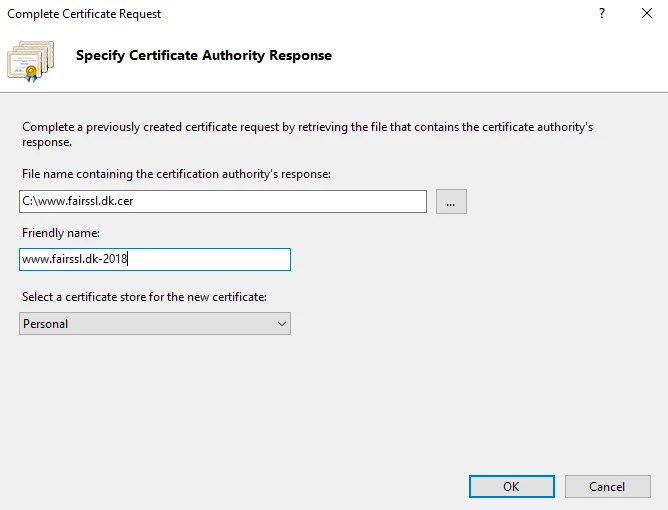
- Under Actions till höger klickar du på Complete Certificate Request.
- Klicka på de tre prickarna, leta upp certifikatfilen och klicka på Open.
Ange följande information:
- Friendly name: Här kan du ange ett beskrivande namn för att lättare identifiera certifikatet. Namnet kan ändras senare och ingår inte i själva certifikatet.
- Select a certificate store for the new certificate: Välj Personal.
Klicka därefter på OK för att installera certifikatet på servern.
Nu är certifikatet installerat på servern, men det måste fortfarande kopplas till rätt webbplats i IIS Manager.
Installation av certifikat från PFX-fil
- Logga in på servern med administratörsbehörighet.
Spara den mottagna filen på en lättåtkomlig plats, till exempel på skrivbordet.
- Tryck på Windows-tangenten + R.
Skriv mmc.exe
Klicka på OK.
- Under File klickar du på Add/Remove Snap-in.
- Välj Certificates.
Klicka på Add.
- Välj Computer account.
Klicka på Next.
- Välj Local computer.
Klicka på Finish.
- Expandera trädstrukturen tills mappen Personal blir synlig.
Högerklicka på Personal.
Under All Tasks klickar du på Import.
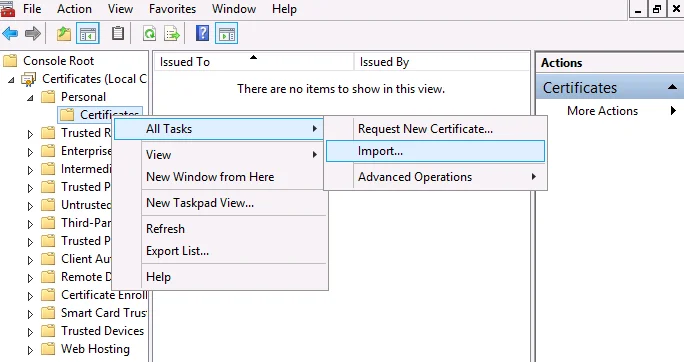
- Klicka på Browse... och leta upp PFX-filen.
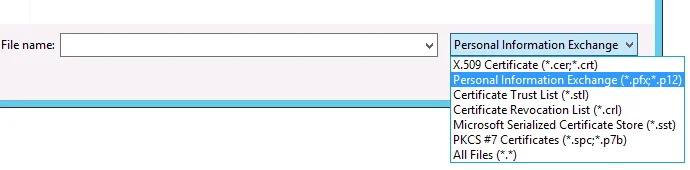
- Ändra filtypen till Personal Information Exchange (*.pfx;*.p12) längst ned till höger och välj rätt fil.
Klicka på Open och därefter på Next.
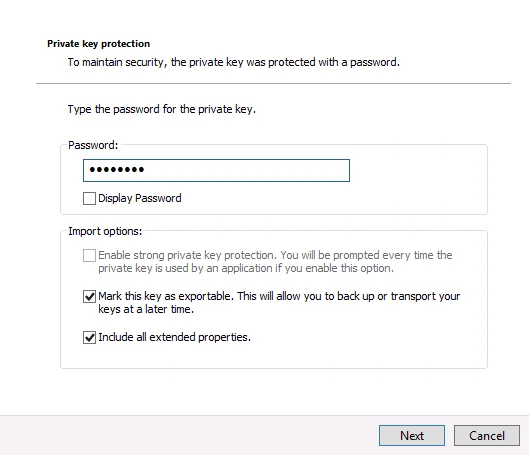
- Ange lösenordet om filen är lösenordsskyddad, vilket den normalt är.
Om du använder FairCSR fick du koden via sms när beställningen gjordes.
Lämna övriga inställningar som de är och klicka på Next.
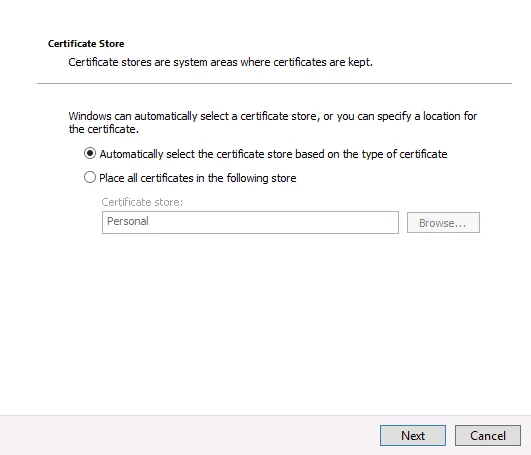
- Välj Automatically select the certificate store based on the type of certificate.
Klicka på Next och därefter på Finish.
Tilldelning av certifikat till webbplatser
Om du har olika certifikat för olika webbplatser måste alla certifikaten installeras på servern.
Ge certifikaten beskrivande namn i Friendly name, så att du ser vilket certifikat som hör till vilken webbplats.
Tilldelning av certifikat till standardwebbplatsen
- Logga in på servern med administratörsbehörighet.
Tryck på Windows-tangenten + R.
Skriv inetmgr
Klicka på OK.
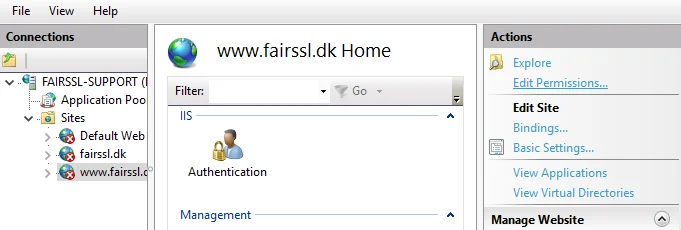
- I IIS Manager under Connections till vänster väljer du servern där certifikatet är installerat.
Expandera trädstrukturen och välj den webbplats som ska använda certifikatet.
Under Actions till höger klickar du på Bindings.
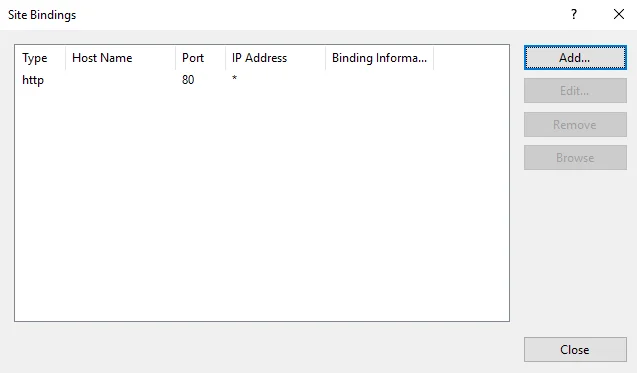
- Klicka på Add.
Om det redan finns en https-bindning, markera den och klicka på Edit.
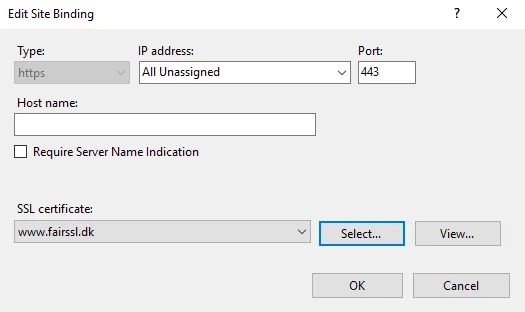
- Fyll i följande information:
- Type: Välj https.
- IP address: Välj All Unassigned (standard) eller serverns specifika IP-adress.
- Port: Ange portnummer (vanligtvis 443 för https).
- SSL certificate: Välj certifikatet du just installerat. Om flera liknar varandra väljer du ett och klickar på View för att kontrollera att det är rätt.
Klicka på OK och därefter på Close.
Webbplatsen är nu konfigurerad att acceptera säkra anslutningar över HTTPS.
Vi rekommenderar att du testar installationen med vår SSL-scanner: https://www.fairssl.se/sv/verktyg/ssl-scanner
Tilldelning av certifikat till ytterligare webbplatser
- Logga in på servern med administratörsbehörighet.
Tryck på Windows-tangenten + R.
Skriv inetmgr
Klicka på OK.
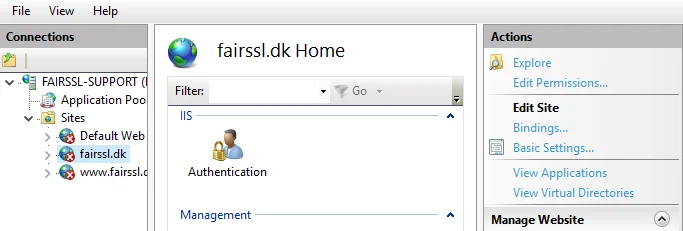
- Under Connections till vänster i IIS Manager expanderar du trädstrukturen för den aktuella servern.
Under Sites väljer du den webbplats som ska använda certifikatet.
Under Actions till höger klickar du på Bindings.
- Klicka på Add.
Om det redan finns en https-bindning, markera den och klicka på Edit.
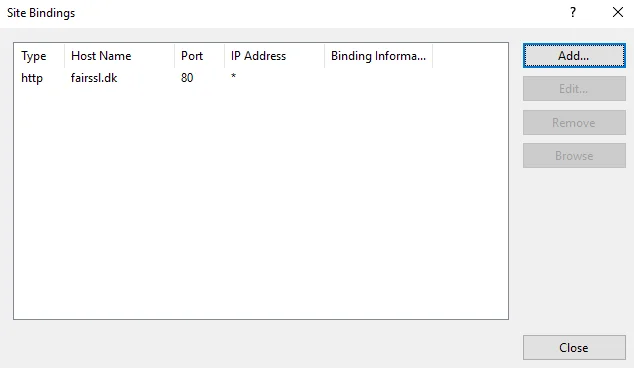
- Fyll i följande information:
- Type: Välj https.
- IP address: Välj All Unassigned (standard) eller serverns specifika IP-adress.
- Port: Ange portnummer (vanligtvis 443 för https).
- Host name: Det DNS-namn som denna bindning ska svara på.
- SSL certificate: Välj certifikatet du just installerat. Om flera liknar varandra väljer du ett och klickar på View för att kontrollera att det är rätt.
- Markera kryssrutan Require Server Name Indication
Klicka på OK.
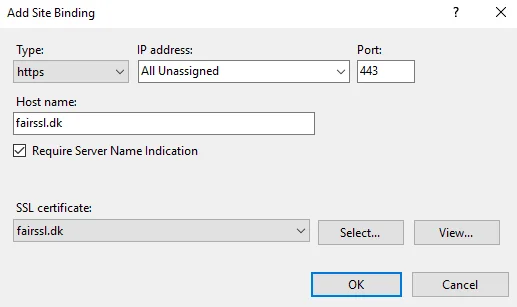
Upprepa stegen tills alla webbplatser har rätt bindningar.
OBS: Om en webbplats har flera namn, till exempel www.fairssl.dk och fairssl.dk, måste du skapa en separat bindning för varje namn som webbplatsen ska svara på.
Alla webbplatser är nu konfigurerade att acceptera säkra anslutningar över HTTPS.
Vi rekommenderar att du testar installationen med vår SSL-scanner: https://www.fairssl.se/sv/verktyg/ssl-scanner
Export av certifikat till PFX-fil
- Logga in på servern med administratörsbehörighet.
Spara exportfilen på en säker plats.
- Tryck på Windows-tangenten + R.
Skriv mmc.exe
Klicka på OK.
- Under File klickar du på Add/Remove Snap-in.
- Välj Certificates.
Klicka på Add.
- Välj Computer account.
Klicka på Next.
- Välj Local computer.
Klicka på Finish.
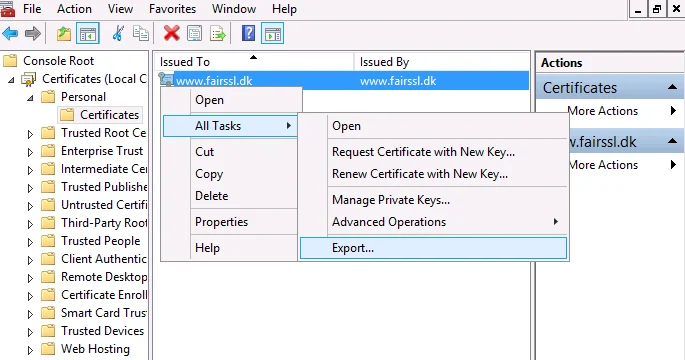
- Expandera trädstrukturen till mappen Personal och klicka på Certificates.
Högerklicka på det certifikat du vill exportera. Under All Tasks väljer du Export.
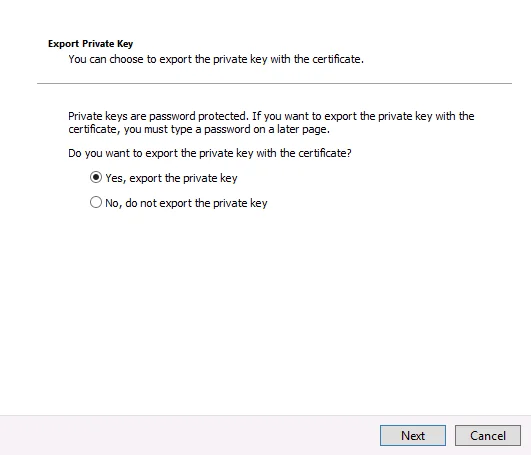
- Välj Yes, export the private key.
Klicka på Next.
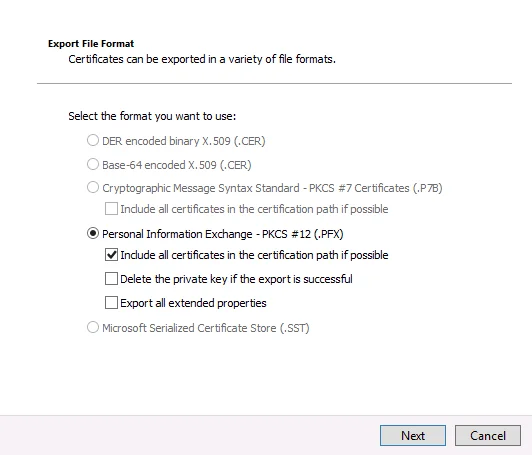
- Välj Personal Information Exchange - PKCS #12 (.PFX).
Klicka på Next.
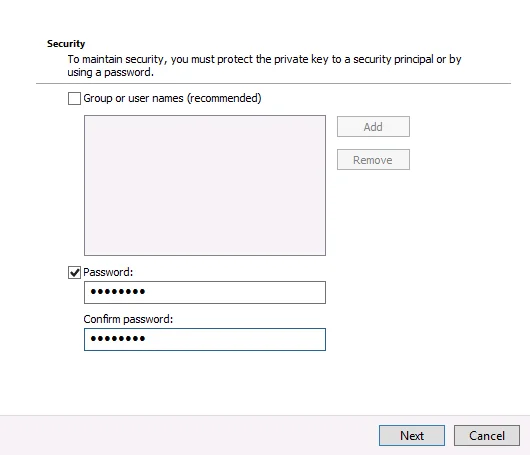
- Markera Password: och ange ett lösenord som ska skydda PFX-filen (kom ihåg att spara lösenordet på ett säkert ställe).
Klicka på Next.
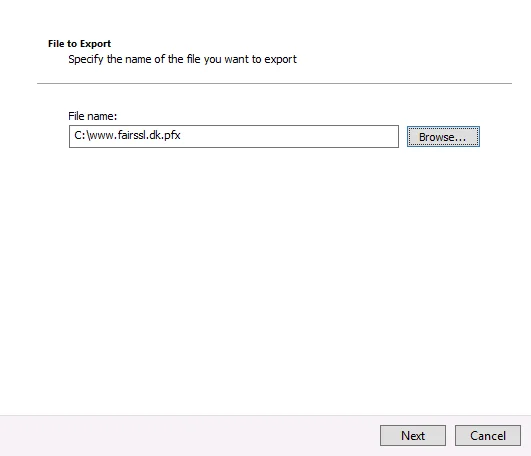
- Välj en plats och ett namn för PFX-filen. Ge den ett tydligt namn så att du vet vad den innehåller.
Klicka på Next.
Klicka på Finish.
Förbättra din TLS-säkerhet
Använd IIS Crypto för att konfigurera säkra TLS-protokoll och chiffersviter på din Windows Server.
IIS Crypto TLS-konfigurationsguide