Exchange Normal
~2 min. læsetid
Exchange: PFX import
Importer et SSL-certifikat fra PFX backup-fil til Exchange Server via PowerShell eller Exchange Administrative Center.
Importer et SSL-certifikat fra en PFX-fil til Exchange Server — f.eks. ved flytning af certifikat fra en anden server eller gendannelse fra backup.
Import via PowerShell (alle versioner)
PowerShell-metoden virker på Exchange 2007, 2010, 2013, 2016 og 2019.
- Åbn Exchange Management Shell som administrator.
- Kør følgende kommando:
Import-ExchangeCertificate -FileData ([System.IO.File]::ReadAllBytes("C:\certifikat.pfx")) -Password (Get-Credential).password- I prompten: skriv None som brugernavn (ignoreres) og skriv PFX-filens adgangskode.
- Verificer importen:
Get-ExchangeCertificate | flImport via Exchange Administrative Center (2013/2016/2019)
Fra Exchange 2013 kan du også importere via den grafiske brugerflade:
- Åbn Exchange Administrative Center (søg efter "Exchange ad" via Windows-tasten).
- Log ind med administrator-brugernavn og adgangskode.
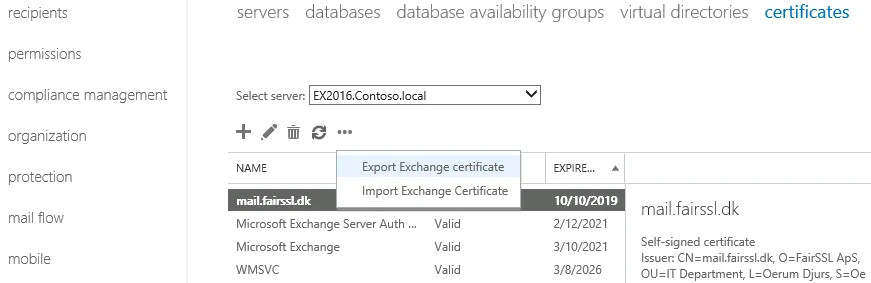
- Klik servers i venstre side → vælg serveren → klik certificates øverst til højre.
- Klik de tre prikker → klik Import Exchange certificate.
- Angiv UNC-stien til PFX-filen (f.eks.
\\server\share\certifikat.pfx). - Skriv adgangskoden til PFX-filen.
- Klik OK.
Aktiver certifikat for services
Efter import skal certifikatet aktiveres for de relevante Exchange-services:
Enable-ExchangeCertificate -Thumbprint <Thumbprint> -Services IIS,SMTP,POP,IMAPBekræft med Y når du bliver spurgt om at overskrive det eksisterende certifikat for disse services.
Fejlsøgning
- "The password is not correct": PFX-passwords er case-sensitive.
- Certifikatet vises men services virker ikke: Husk at aktivere certifikatet med
Enable-ExchangeCertificateefter import. - IIS svarer stadig med det gamle certifikat: Genstart IIS med
iisresetefter aktivering.
Styrk din TLS-sikkerhed
Brug IIS Crypto til nemt at konfigurere sikre TLS-protokoller og cipher suites på din Windows Server.
IIS Crypto TLS konfigurationsguide