Webmin SSL Administration
SSL-certifikatadministration via Webmin kontrolpanel.

Introduktion
Ved bestilling af et SSL-certifikat kræves en Certificate Signing Request (CSR), denne genereres ud fra en privat nøgle
Ønsker du selv at oprette den private nøgle, skal du generere CSR-filen, følg derfor Generering af CSR og derefter Installation af SSL-certifikat
Generering af CSR
- Åben Webmin kontrolpanelet
- Udvid Webmin i venstre side
Klik på Webmin Configuration
Klik på SSL Encryption i midten
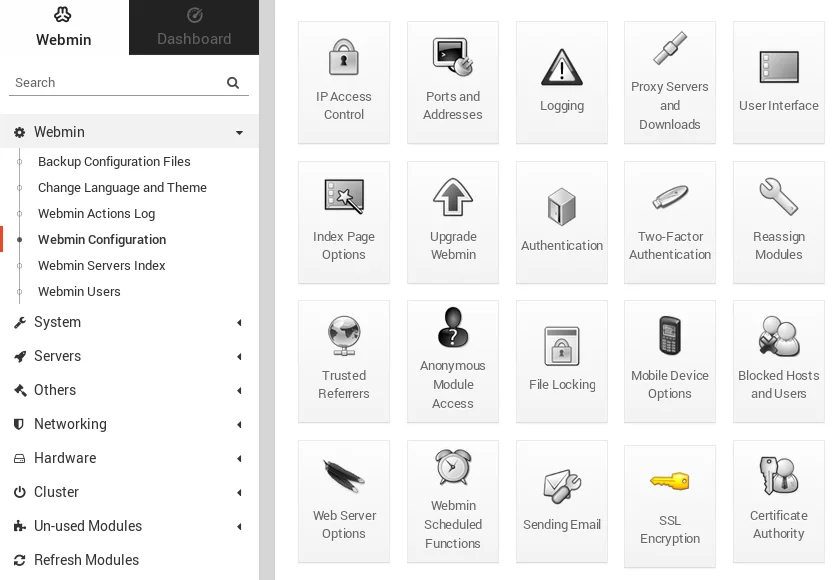
- Klik på Certificate Signing Request fanen

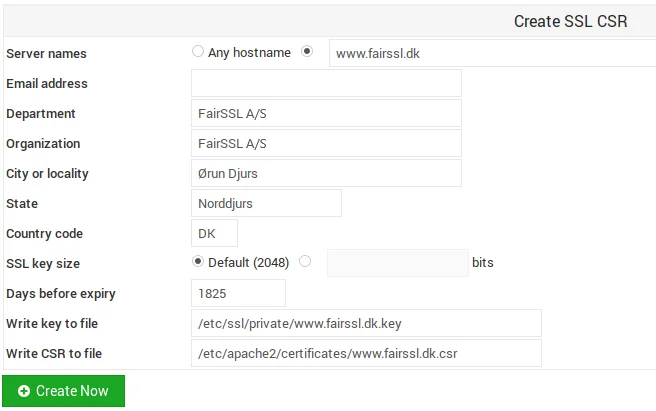
- Indtast følgende oplysninger:
- Server names: Skift den fra Any hostname til et specifikt, og skriv websitets DNS-navn (f.eks. www.fairssl.dk)
- Email address: Efterlad denne tom
- Department: Skriv det samme som i Organization eller efterlad den tom
- Organization: Skriv virksomhedens navn præcis som det står i CVR (f.eks. FairSSL A/S)
- City or locality: Skriv bynavnet hvor virksomheden ligger (f.eks. Ørum Djurs)
- State: Skriv kommunenavnet hvor virksomheden ligger (f.eks. Norddjurs)
- Country code: 2-bogstavs ISO standard landekode, skal være store bogstaver (f.eks. DK)
- SSL key size: Skal være mindst 2048
- Days before expiry: Efterlad som den står
- Write key to file: Her kan du bestemme hvor du vil lægge din private nøglefil, giv den et navn der gør det let at se hvad den hører til, f.eks. DNS-navnet efterfulgt af .key (f.eks. www.fairssl.dk.key)
- Write CSR to file: Her kan du bestemme hvor du vil lægge din CSR-fil, giv den et navn der gør det let at se hvad den hører til, f.eks. DNS-navnet efterfulgt af .csr (f.eks. www.fairssl.dk.csr)
Klik Create Now
- Kopier hele teksten, inkl. alle bindestreger før og efter BEGIN/END CERTIFICATE REQUEST
Under certifikat bestillingen skal du indsætte teksten i CSR feltet
følgende er et eksempel på en komplet CSR tekst:
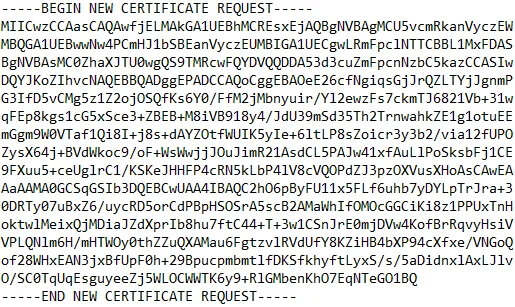
En CSR indeholder ingen fortrolige oplysninger og der er ingen sikkerhedsrisiko ved f.eks. at sende en CSR via ukrypteret e-mail
Installation af SSL-certifikat
- Udvid Servers i venstre side
Klik på den server der skal bruge certifikatet
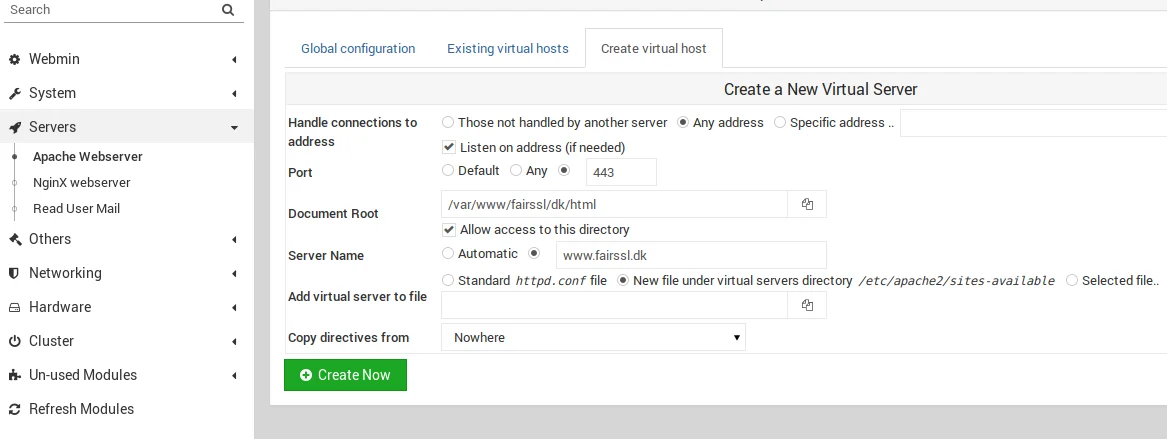
Klik på Create virtual host fanen i midten
Indtast følgende oplysninger:
- Handle connections to address: Vælg den eller de IP-adresser websitet bruger (vælg Any address for at lytte på alle tilgængelige adresser på serveren)
- Port: Vælg den port websitet bruger (port 443 er standard for https trafik)
- Document Root: Vælg den mappe der skal være rod mappen på websitet
- Server name: Indtast DNS-navnet til websitet
- Add virtual server to file: Vælg New fil under virtual servers directory
- Copy directives from: Hvis du allerede har en opsætning af et andet website, og dette skal have de samme indstillinger kan du vælge det her
Klik Create Now
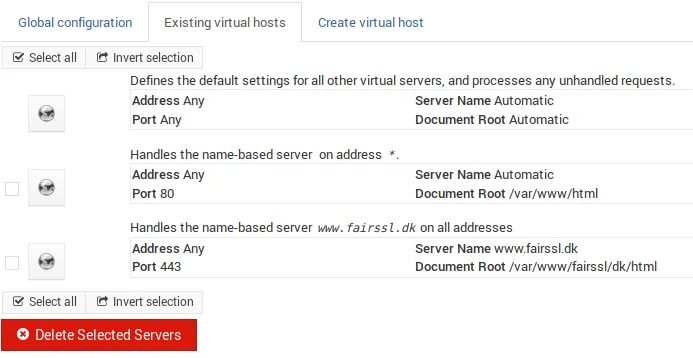
- Klik på Existing virtual hosts fanen
Klik på globusen ud for den host du lige har lavet
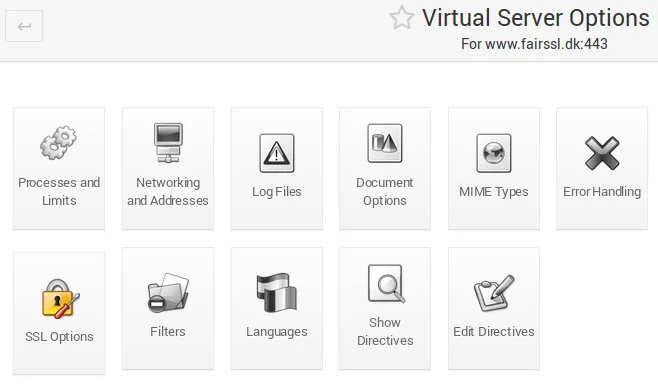
- Klik på SSL Options i midten
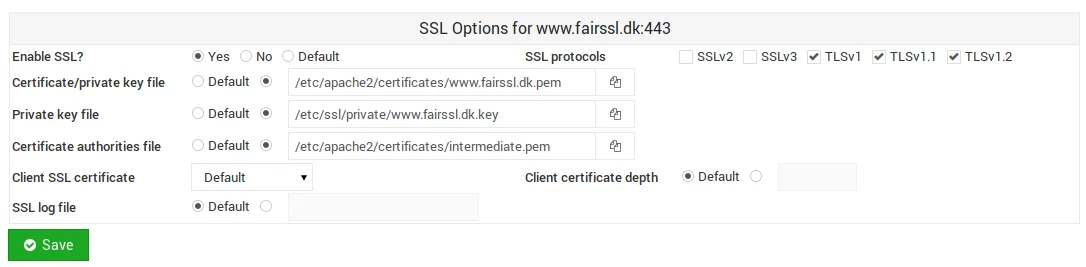
- Indtast følgende oplysninger:
- Enable SSL: Skal stå på Yes
- SSL Protocols: Du bør fjerne SSLv2 og SSLv3 medmindre du har en specifik grund til at beholde dem
- Certificate/private key file: Skriv stien til din certifikat fil
- Private key file: Skriv stien til din private nøgle fil
- Certificate authorities file: Skriv stien til din mellemudsteder fil
Efterlad resten på Default
Klik på Save
- Klik på Start apache pilen i øverste højre hjørne

Vi anbefaler at du tester installationen med vores server tester på: https://www.fairssl.dk/da/vaerktoejer/ssl-scanner
Mellemudstedercertifikater
Her kan du finde mellemudstedercertifikater fra de forskellige udstedere.
Vi anbefaler at du bruger det medsendte mellemudstedercertifikat, og kun henter herfra hvis du mister det, da det medsendte altid vil være det korrekte til det bestilte server certifikat
Styrk din TLS-sikkerhed
Brug Mozilla SSL Configuration Generator til at generere en sikker TLS-konfiguration med moderne cipher suites og protokolindstillinger.
Mozilla SSL Configuration Generator guide