SSL-administration i Webmin
Hantera SSL-certifikat via kontrollpanelen Webmin.

Introduktion
När du beställer ett SSL-certifikat krävs en CSR (Certificate Signing Request), som skapas utifrån en privat nyckel.
Om du själv vill skapa den privata nyckeln och generera CSR-filen, följ instruktionerna under Generera CSR och därefter Installation av SSL-certifikat.
Generera CSR
- Öppna kontrollpanelen Webmin.
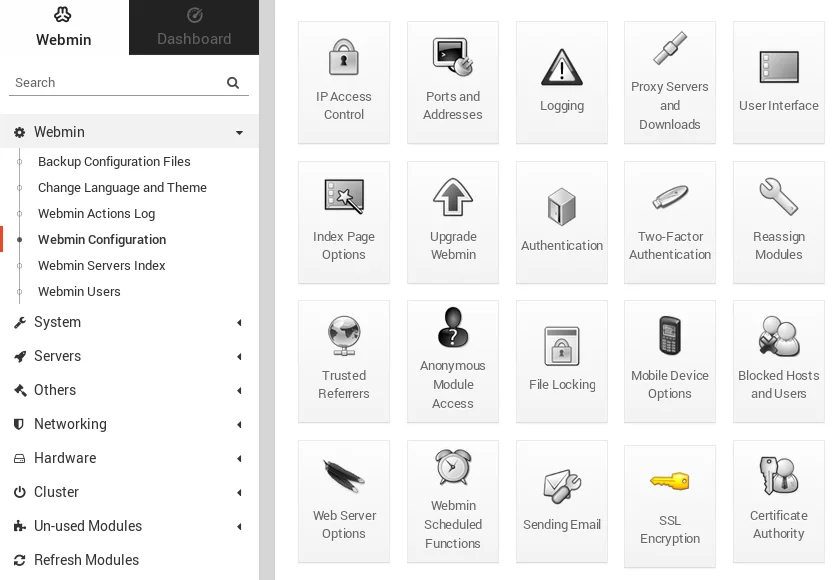
- Expandera Webmin i menyn till vänster.
Klicka på Webmin Configuration.
Klicka på SSL Encryption i mitten.
- Klicka på fliken Certificate Signing Request.

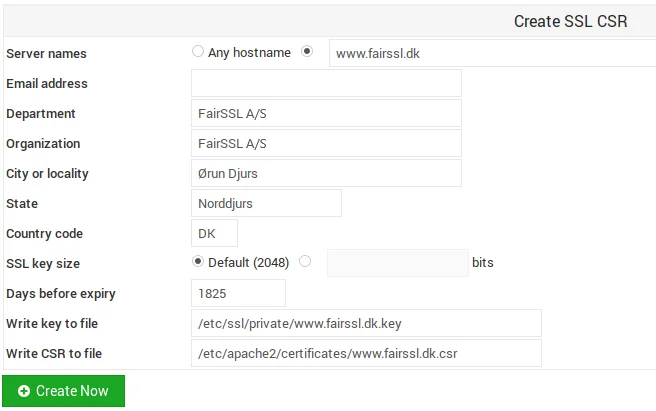
- Ange följande information:
- Server names: Ändra från Any hostname till ett specifikt och ange webbplatsens DNS-namn (t.ex. www.fairssl.dk).
- Email address: Lämna detta fält tomt.
- Department: Ange samma värde som i Organization eller lämna fältet tomt.
- Organization: Ange företagets namn exakt som det står registrerat hos Bolagsverket (t.ex. FairSSL A/S).
- City or locality: Ange orten där företaget har sitt säte (t.ex. Ørum Djurs).
- State: Ange länet eller kommunen (t.ex. Norddjurs).
- Country code: Ange den tvåställiga ISO-landskoden med versaler (t.ex. DK).
- SSL key size: Ska vara minst 2048.
- Days before expiry: Lämna standardvärdet.
- Write key to file: Här bestämmer du var din privata nyckelfil ska sparas. Ge den ett namn som visar vad den hör till, t.ex. DNS-namnet följt av .key (t.ex. www.fairssl.dk.key).
- Write CSR to file: Här bestämmer du var CSR-filen ska sparas. Ge den ett tydligt namn, t.ex. DNS-namnet följt av .csr (t.ex. www.fairssl.dk.csr).
Klicka på Create Now.
- Kopiera hela texten, inklusive alla bindestreck före och efter BEGIN/END CERTIFICATE REQUEST.
Klistra in texten i CSR-fältet när du beställer certifikatet.
Här är ett exempel på en komplett CSR-text:
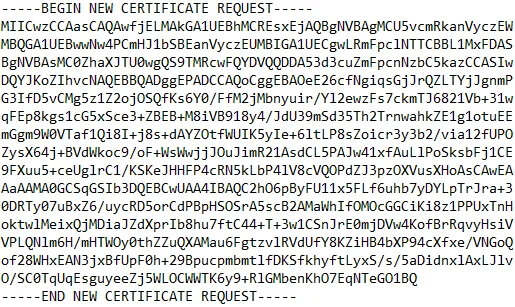
En CSR innehåller ingen konfidentiell information och det innebär ingen säkerhetsrisk att till exempel skicka den via okrypterad e-post.
Installation av SSL-certifikat
- Expandera Servers i menyn till vänster.
Klicka på den server som ska använda certifikatet.
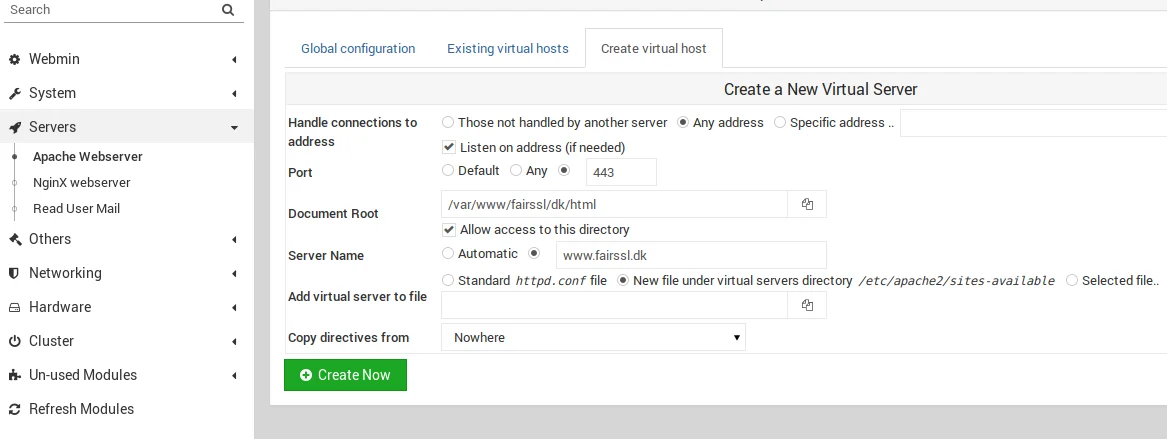
Klicka på fliken Create virtual host i mitten.
Ange följande information:
- Handle connections to address: Välj den eller de IP-adresser webbplatsen använder (välj Any address för att lyssna på alla tillgängliga adresser på servern).
- Port: Välj den port webbplatsen använder (port 443 är standard för HTTPS-trafik).
- Document Root: Välj mappen som ska vara webbplatsens rotmapp.
- Server name: Ange webbplatsens DNS-namn.
- Add virtual server to file: Välj New file under virtual servers directory.
- Copy directives from: Om du redan har en konfiguration för en annan webbplats och vill använda samma inställningar kan du välja den här.
Klicka på Create Now.
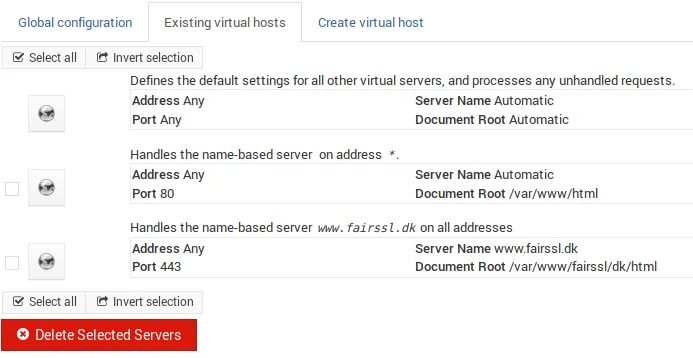
- Klicka på fliken Existing virtual hosts.
Klicka på jordglobsikonen bredvid den virtuella värd du just skapade.
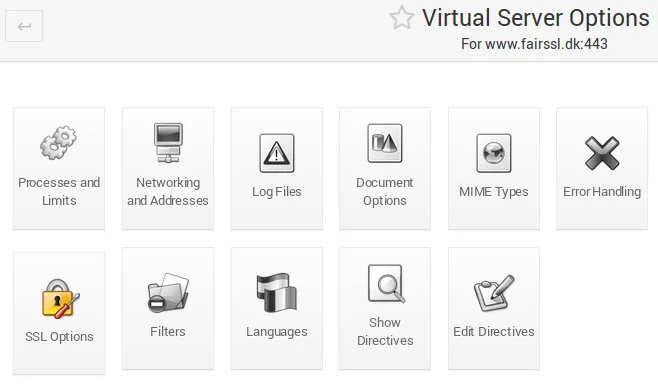
- Klicka på SSL Options i mitten.
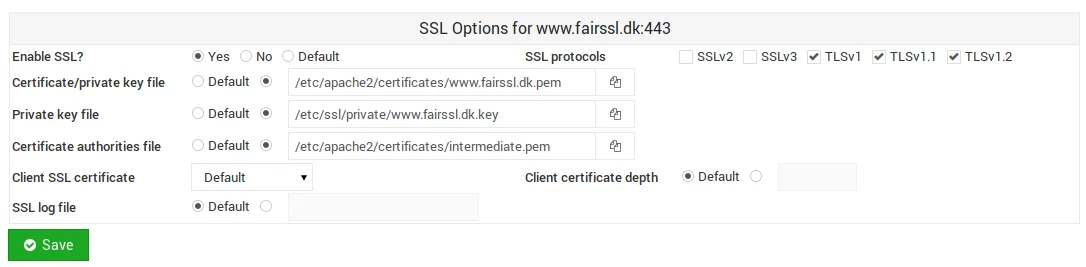
- Ange följande information:
- Enable SSL: Ska vara inställd på Yes.
- SSL Protocols: Du bör ta bort SSLv2 och SSLv3 om du inte har en specifik anledning att behålla dem.
- Certificate/private key file: Ange sökvägen till din certifikatfil.
- Private key file: Ange sökvägen till din privata nyckelfil.
- Certificate authorities file: Ange sökvägen till filen med det mellanliggande certifikatet.
Lämna resten på Default.
Klicka på Save.
- Klicka på pilen Start apache i det övre högra hörnet.

Vi rekommenderar att du testar installationen med vår SSL-scanner: https://www.fairssl.se/sv/verktyg/ssl-scanner
Mellanliggande certifikat
Här hittar du mellanliggande certifikat från de olika certifikatutfärdarna.
Använd det mellanliggande certifikat som skickades med din beställning, eftersom det alltid hör till just ditt servercertifikat. Ladda bara ner det härifrån om du har tappat bort det.
Förbättra din TLS-säkerhet
Använd Mozilla SSL Configuration Generator för att generera en säker TLS-konfiguration med moderna chiffersviter och protokollinställningar.
Guide till Mozilla SSL Configuration Generator