SSL-administration i SonicWall
Installation och konfiguration av SSL-certifikat i SonicWall-brandväggar.

Introduktion
Vid beställning av ett SSL-certifikat krävs en Certificate Signing Request (CSR), som genereras utifrån en privat nyckel.
Om du vill skapa den privata nyckeln själv och generera CSR-filen, följ instruktionerna under Generera CSR och därefter Installation av SSL-certifikat
Om du använder vår CSR-tjänst, följ istället Installation av SSL-certifikat från .PFX
Generera CSR
- Expandera System.
Klicka på Certificates.
Markera Imported certificates and requests.
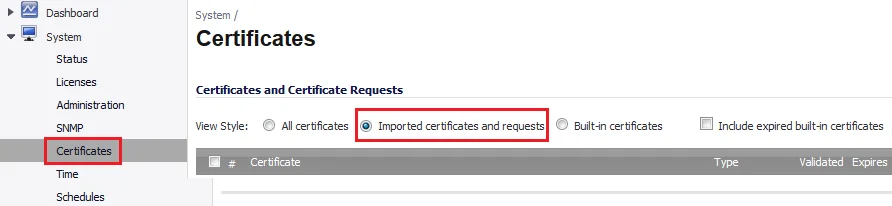
- Klicka på New Signing Request

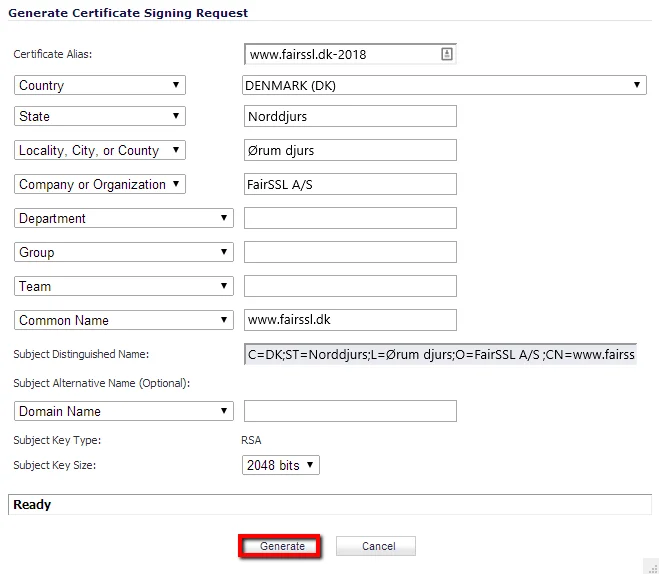
- Fyll i följande uppgifter:
- Certificate Alias: Ett namn för att identifiera certifikatet, t.ex. domännamn och år. Exempel: www.fairssl.se-2024
- Country (C): Landskod enligt ISO-standard med två bokstäver, skrivs med versaler. För Sverige: SE
- State (S): Län eller region. Exempel: Stockholm
- Locality (L): Ort eller stad. Exempel: Stockholm
- Organization Name (O): Organisationens fullständiga namn, exakt som det står registrerat hos Bolagsverket. Exempel: Företaget AB
- Organizational Unit (OU): Avdelningen som ska använda certifikatet. Kan lämnas tom eller fyllas i med t.ex. IT.
- Common Name (CN): Den primära domänen certifikatet ska gälla för. Exempel: www.fairssl.se
Lämna Group och Team tomma.
Se till att Subject Key Size är inställd på 2048.
Klicka på Generate.
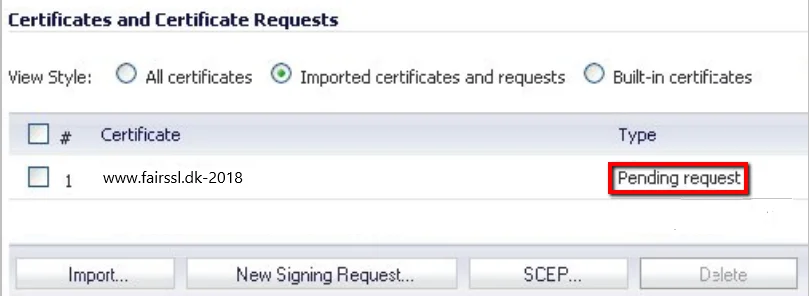
- Förfrågan visas nu som Pending i listan.
Klicka på nedladdningsikonen till höger för att ladda ner CSR-filen.
- Öppna CSR-filen i en textredigerare (t.ex. Notepad) och kopiera hela texten, inklusive alla bindestreck i början och slutet.
Klistra in texten i CSR-fältet när du beställer certifikatet.
Här är ett exempel på hur en komplett CSR-text ser ut:
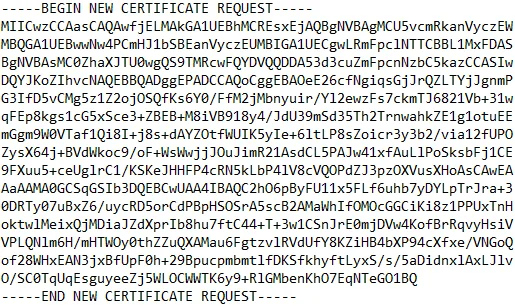
En CSR innehåller ingen känslig information, och det är ingen säkerhetsrisk att till exempel skicka den via vanlig e-post.
Installation av SSL-certifikat via CSR
Börja med att installera det mellanliggande certifikatet.
Om du har fått mer än ett mellanliggande certifikat, följ Installation av mellanliggande certifikat för varje fil innan du går vidare till Installation av servercertifikat.
Installation av mellanliggande certifikat
- Expandera System.
Klicka på Certificates.
Markera Imported certificates and requests.
- Klicka på Import

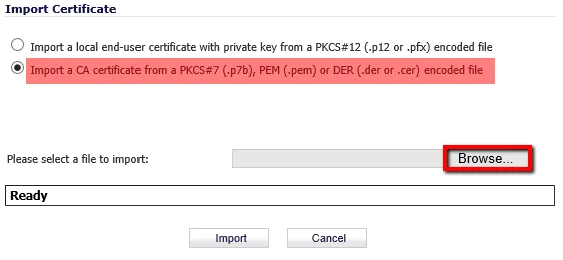
- Välj Import a CA certificate.
Klicka på Browse och välj din fil för det mellanliggande certifikatet.
Klicka på Import.
Installation av servercertifikat
- Expandera System.
Klicka på Certificates.
Markera Imported certificates and requests.
- Klicka på import-ikonen till höger om det certifikat som står som pending request.

- Klicka på Browse.
Välj din certifikatfil.
Klicka på Upload.
Vi rekommenderar att du testar installationen med vår SSL-scanner på: https://www.fairssl.se/sv/verktyg/ssl-scanner
Installation av SSL-certifikat från .PFX
- Expandera System.
Klicka på Certificates.
Markera Imported certificates and requests.
- Klicka på Import.
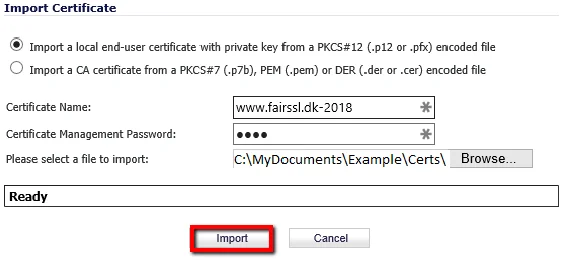
- Välj Import a local end-user certificate.
Ge certifikatet ett namn som är lätt att känna igen, t.ex. domännamn och år.
Klicka på Browse och välj din .PFX-fil.
Ange lösenordet för .PFX-filen. Om du har använt vår CSR-tjänst har du fått lösenordet via SMS.
Klicka på Import.
Vi rekommenderar att du testar installationen med vår SSL-scanner på: https://www.fairssl.se/sv/verktyg/ssl-scanner
Mellanliggande certifikat
Här hittar du mellanliggande certifikat från de olika certifikatutfärdarna.
Använd i första hand det mellanliggande certifikat som skickades med din beställning, eftersom det alltid hör till just ditt servercertifikat.
Förbättra din TLS-säkerhet
Använd Mozilla SSL Configuration Generator för att generera en säker TLS-konfiguration med moderna chiffersviter och protokollinställningar.
Guide till Mozilla SSL Configuration Generator